
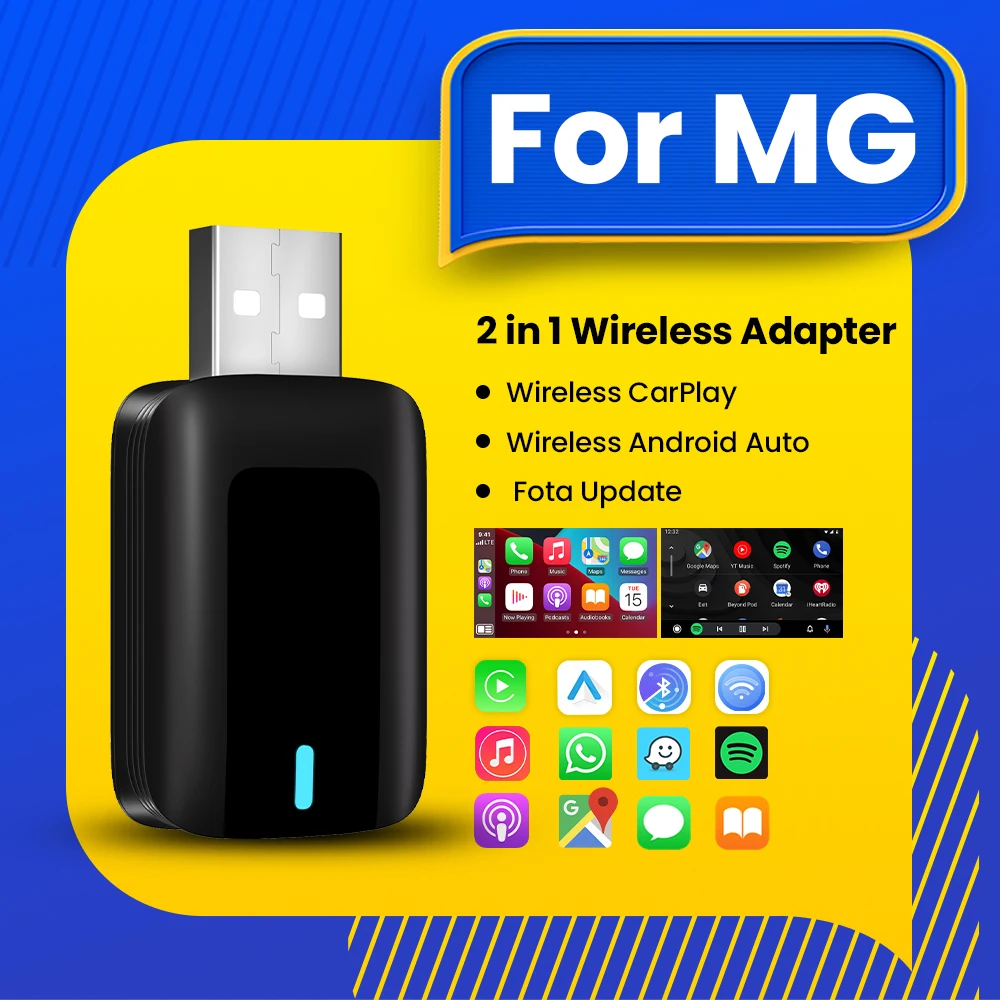
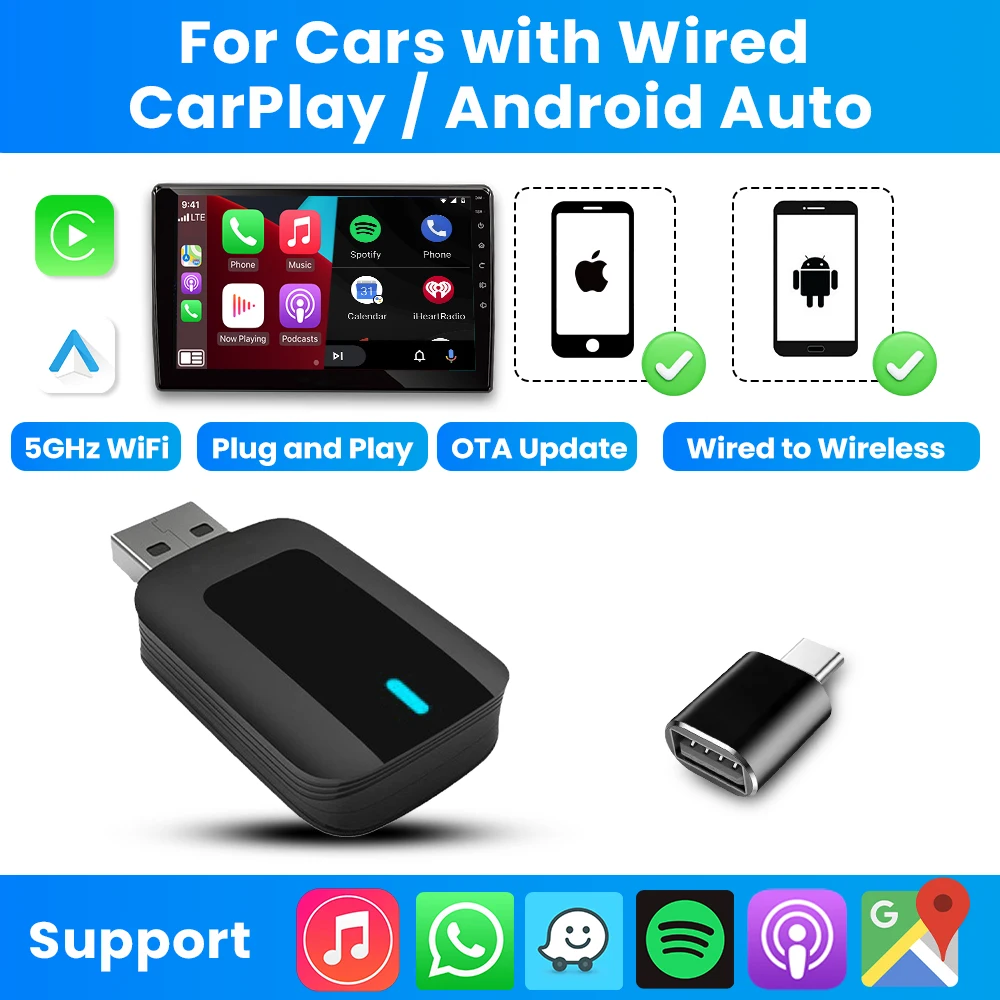
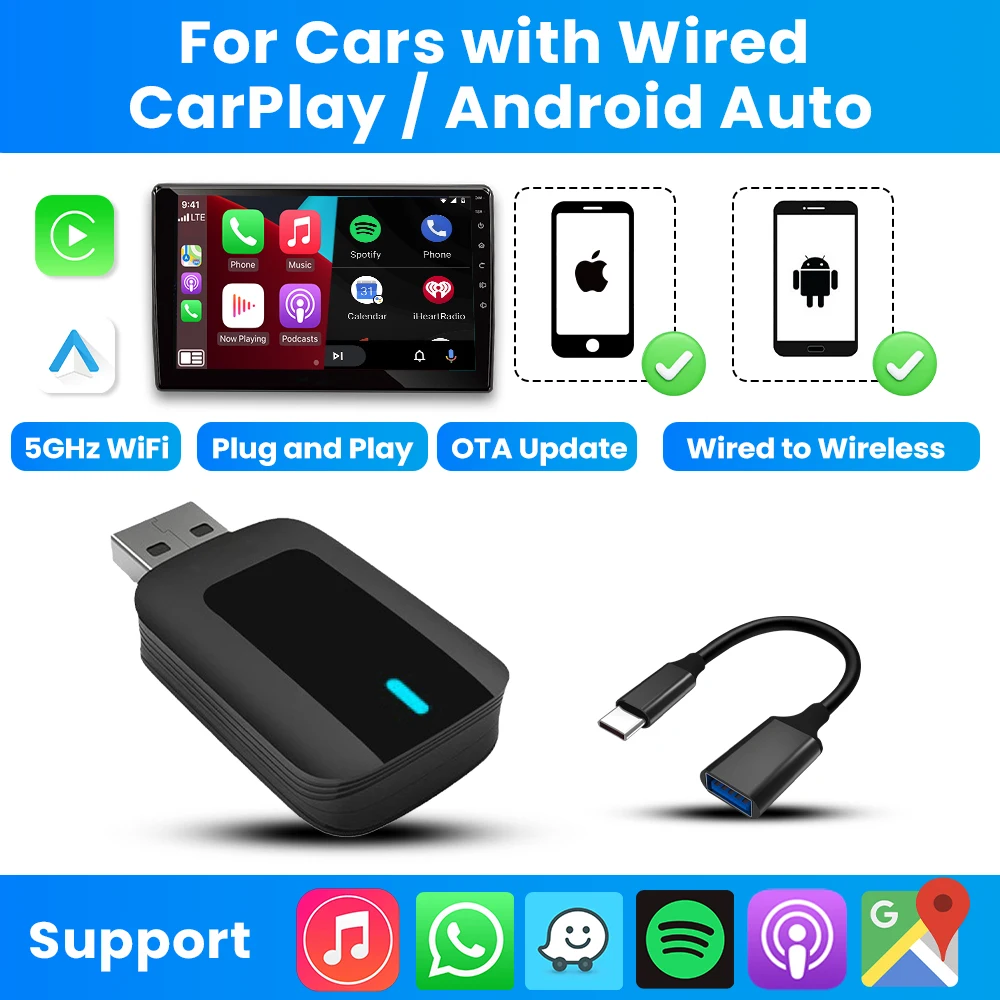
جهاز 2 في 1 محول CarPlay وAndroid Auto لاسلكي – لسيارات MG مثل GT، MG5، RX5، GS، ZP، ZS، Hector، HS، ZS EV، eHS، MG3
التصنيف:
الداش كام والكمرات208
309

شروط الاستخدام:
1.يدعم هذا المنتج فقط أجهزة راديو السيارة OEM مع 98% سلكي من Apple Carplay/Android Auto
2.إذا لم يكن هناك دعم سلكي لـ Carplay/Android Auto/يرجى عدم الشراء، فلن تتمكن من استخدامه إذا قمت بشرائه، لأنه يتم إدخاله من خلال بروتوكول Carplay/Android Auto الأصلي للسيارة
3.من فضلك لا تشتري السيارات قبل عام 2017
4.هذا الجهاز لا يدعم سيارات BMW/Tesla/Subaru/Mitsubishi/cars (لا يُنصح بشراء Nissan، سوء التوافق)"
حول الهواتف المحمولة
حول هواتف Apple: المقابلة لـ Carplay: يدعم iPhone 6 والإصدارات الأحدث، إصدار البرنامج هو iOS 10 والإصدارات الأحدث.
حول هواتف Android: المتوافقة مع Android Auto: يدعم موديلات Android 11 والإصدارات الأحدث، ويدعم الهاتف Android Auto اللاسلكي.
3.تجدر الإشارة إلى أن هواتف هواوي مميزة.تحتوي أجهزة هواوي على نظام تشغيل متنقل خاص بها - EMUI.لسوء الحظ، لا يدعم Android Auto Wireless EMU
وظيفة التبديل بين المنتجات
إذا كنت بحاجة إلى التبديل من وظيفة Carplay اللاسلكية إلى وظيفة Android التلقائية اللاسلكية
يرجى استخدام هاتف Android لتوصيل اسم Bluetooth للجهاز.بعد نجاح الاتصال، انتظر حتى يتم إعادة ضبط الجهاز وإعادة تشغيله تلقائيًا.تستغرق العملية حوالي 30 ثانية.يبقيه قيد التشغيل
سوف يتحول Carplay إلى وظيفة Android Auto
لذلك يمكنك استخدام هاتف Android للاتصال بوظيفة Android Auto اللاسلكية
ملاحظة:
لاستخدام نظام Android Auto اللاسلكي
تحتاج سيارتك إلى وظيفة قناة Android Auto
هاتفك يعمل بنظام Android ويدعم وظيفة Android Auto
لاستخدام Carplay اللاسلكي
تحتاج سيارتك إلى وظيفة قناة Carplay
هاتفك هو هاتف Apple ويحتوي على نظام ios10 أو أعلى
الوظائف الرئيسية للمنتج
1.Wired Apple Carplay إلى Apple CarPlay اللاسلكي
2.Wired Android Auto إلى Android Auto اللاسلكي
كيفية استخدام Carplay اللاسلكي؟
1.قم بتوصيل صندوق USB بجهاز USB للسيارة
2.تحقق من اسم البلوتوث "Smart Dongle-XXXX" الذي يظهر على السيارة
3.قم بتشغيل WIFI وBluetooth بالهاتف، واستخدم اسم جهاز الاقتران بالبلوتوث.
كيفية استخدام نظام Android Auto اللاسلكي؟
1.قم بتوصيل صندوق USB بجهاز USB للسيارة
2.تحقق من اسم البلوتوث "Smart Dongle-XXXX" الذي يظهر على السيارة
3.قم بتشغيل WIFI وBluetooth بالهاتف، واستخدم اسم جهاز الاقتران بالبلوتوث.
كيفية ترقية آيفون عبر الإنترنت؟
الوصول إلى الصفحة الخلفية مع iPhone
1.الرجاء استخدام هاتفك للاتصال بجهاز Wifi: "Smart Dongle" وإدخال كلمة المرور: "12345678",
2.افتح متصفح Safari على جهاز iPhone الخاص بك وأدخل عنوان IP: "192.168.1.101،
3.انقر فوق "الوصول" أو "الذهاب" للدخول إلى النهاية الخلفية للترقية عبر الإنترنت.(إذا لم تتمكن من الدخول، يرجى التحقق مما إذا كان Wifi الخاص بالهاتف متصلاً بالجهاز بشكل صحيح)
طريقة ترقية هاتف أندرويد
الوصول إلى الصفحة الخلفية لهاتف Android
1.الرجاء استخدام هاتفك للاتصال بالجهاز واي فاي: "Smart Dongle" أدخل كلمة المرور: "12345678"
2.افتح متصفح Chrome للهاتف المحمول وأدخل عنوان IP: "192.168.1.101
3.انقر فوق "الوصول" أو "الذهاب" للدخول إلى واجهة النهاية للترقية عبر الإنترنت.(إذا لم تتمكن من الدخول، يرجى التحقق مما إذا كان Wifi الخاص بالهاتف متصلاً بالجهاز بشكل صحيح)


فوتا
إذا كانت السيارة الأصلية مزودة بسلك Carplay/Android، فلماذا لا يمكن توصيلها؟
1.يرجى استخدام هاتفك لحذف اسم جهاز Bluetooth الأصلي للسيارة
2.استعادة جهاز المصنع
(نظرًا لأن الجهاز عبارة عن بلوتوث واحد، إذا كان بلوتوث السيارة الأصلي متصلاً بالهاتف بالفعل، فلا يمكن للهاتف الاتصال بلوتوث الجهاز)
بعد إقران محول Android Auto، لا تبدأ ميزة Android Auto أو أن USB غير متوافق/معترف به
1.إذا كانت سيارتك تستخدم وظيفة Android Auto لأول مرة، فيرجى استخدام كابل بيانات لتوصيل هاتفك لتنشيط Android Auto عبر الوضع السلكي.
2.يرجى التأكد من أن Android Auto الموجود على هاتف Android الخاص بك هو أحدث إصدار.إذا لم يكن الأمر كذلك، يرجى التحديث إلى أحدث إصدار.
3.يرجى إيقاف تشغيل Bluetooth الخاص بهاتفك والدخول إلى إدارة تطبيقات الهاتف المحمول للبحث عن المسح التلقائي لذاكرة التخزين المؤقت التلقائي.بعد اكتمال عملية التنظيف، أعد تشغيل المحول وأعد توصيل البلوتوث.
يظل ضوء المحول قيد التشغيل بعد إيقاف تشغيل السيارة.
نظرًا لعدم انقطاع جميع الطاقة فورًا عند إيقاف تشغيل السيارة، فلن ينطفئ ضوء المحول فورًا، ولكنه سيستغرق بعض الوقت.يرجى التأكد من أن استهلاك الطاقة منخفض للغاية ولن يؤدي إلى استنزاف البطارية.
هل يمكن للهاتف استخدام شبكة wifi أخرى عند استخدام محول android auto اللاسلكي؟
عند الاستمتاع بوظيفة محول Android Auto اللاسلكي، سيتم شغل شبكة WiFi الخاصة بالهاتف بواسطة المحول، لذلك لا يمكنك استخدام إنترنت آخر في نفس الوقت، يمكنك فقط استخدام بطاقة SIM الخاصة بالهاتف لتصفح الإنترنت
حول ترقية OTA
من أجل تقديم تجربة أفضل لك، يدعم هذا المنتج وظيفة ترقية OTA عبر الإنترنت. عندما لا يمكن استخدام صندوق المحول اللاسلكي بشكل طبيعي أو تكون هناك مشاكل في الأداء بعد قيام الهاتف المحمول بترقية النظام، يوصى بترقية البرنامج الثابت لصندوق المحول اللاسلكي إلى أحدث إصدار. إذا كان صندوق المحول اللاسلكي يعمل بشكل طبيعي، فعادةً لا يُنصح بترقية البرنامج الثابت.